qnap 安卓虚拟机 qnap安装虚拟机
今天小金就给大家带来qnap 安卓虚拟机,希望对大家有所帮助。
具体方法:
1.在QTS-控制面板中启用Virtualization Station。
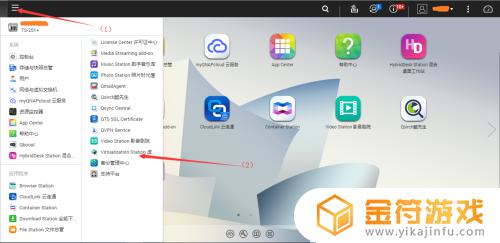
2.在QTS-Virtualization Station3-虚拟机总览,可以看到已有虚拟机,也可以从此处建立新的虚拟机。此处可以试用免费的Windows虚拟机,需要从微软公司的网站上下载。包括多种Win7、Win8的32位版本,还有一个Win10的64位版本可以试用,试用期为90天。点击“建立虚拟机”进入下一步。
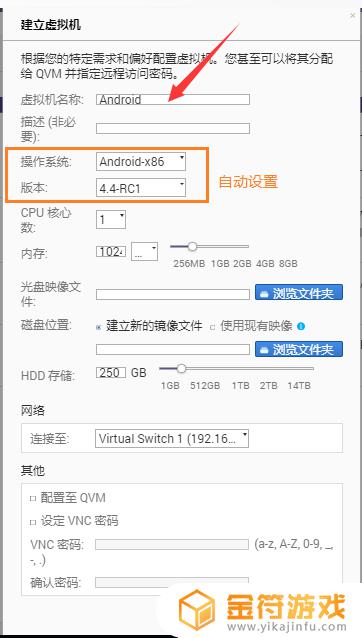
3.输入虚拟机名称。在虚拟机名称框中输入虚拟机名称“Android”时,操作系统框会自动变为“Android-x86”。而版本自动变为“4.4-RC1”。这个操作系统、版本是不可以改的。CPU核心数默认为1,内存默认为1024M。
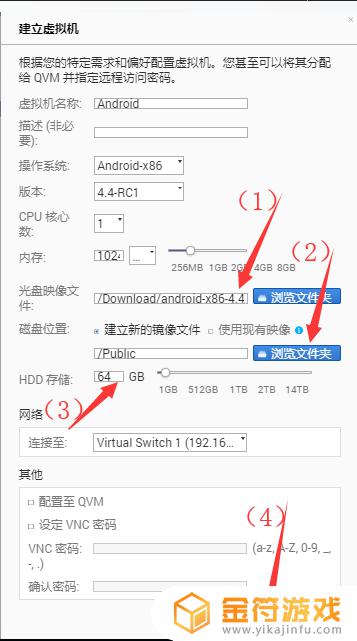
4.设置其它参数。(1)指定光盘映像文件,要求存放在NAS中,此处为 /Download/android-x86-4.4RC1.iso;(2)设置磁盘位置,建立新的镜像文件,其目录此处设置为/Public;(3)HDD存储大小默认为250GB,无需这么大,重设为16GB即可。(4)点击确定。
5.VNC密码。不设,点击按钮 创建 继续。
6.开启虚拟机桌面。在虚拟机总览中点击 刚刚新建的 Android的图标,在各一个浏览器标签中开启虚拟机桌面。
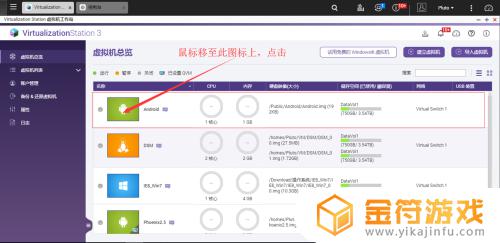
7.启动虚拟机。在远程桌面中点击 开始 按钮。

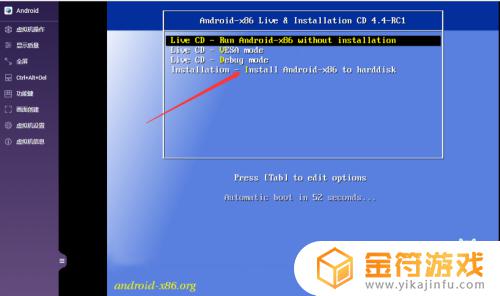
8.开始安装。虚拟机从CD启动,选取最后一项“Installation-Install Android-x86 to harddisk”安装到硬盘。
9.选择分区。(1)选择 Create/Modify partitions;(2)回车确定,启动分区工具cfdisk。
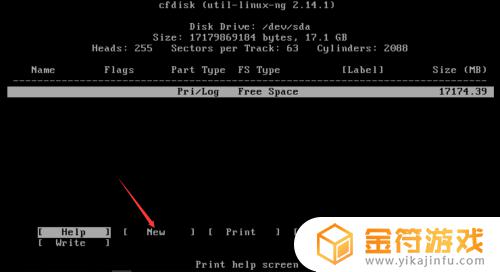
10.新建分区。将光标选中[New],回车。
 1
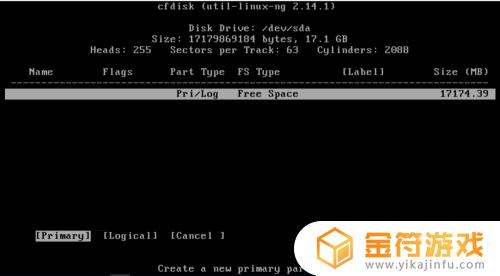
11.创建一个新的主分区。将光标选中[Primary],回车。
 1
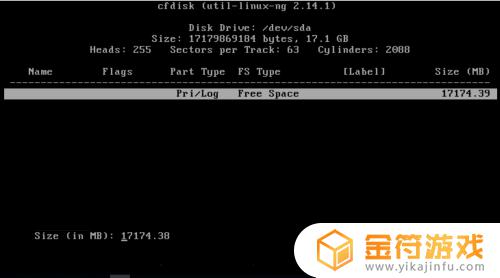
12.设置主分区大小,选默认值,回车确认。
 1
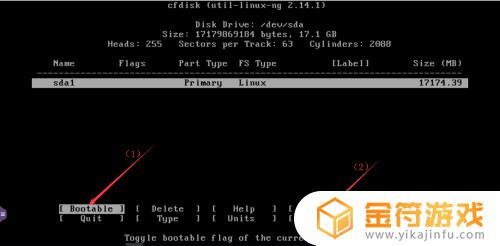
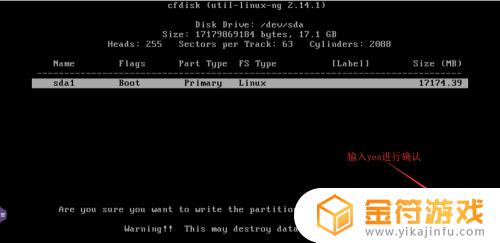
13.设置为可启动,并写入。(1)将光标选中[Bootable],回车。(2) 将光标选中[Write],回车。
 1
14.输入yes回车确认。
 1
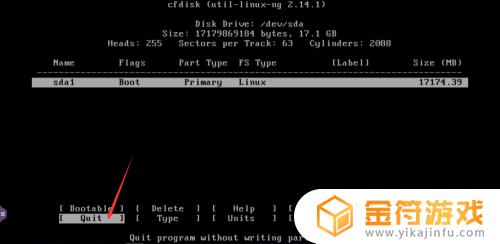
15.写好之后,将光标选中[Quit]退出。
 1
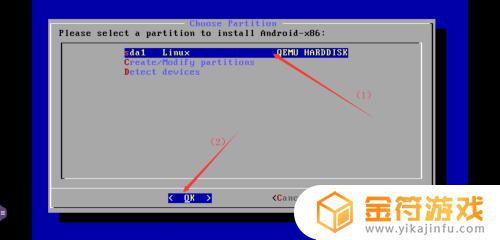
16.选择分区。(1)选中刚才新建的分区;(2)回车确认。
 1
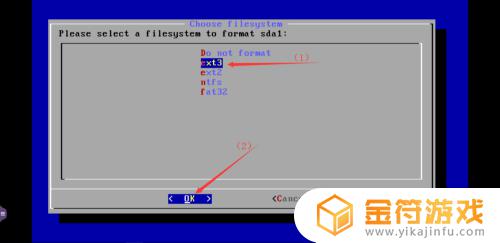
17.选择文件系统。(1)选择ext3文件系统,注意此处不能选ntfs或fat32;(2)回车确认。
 1
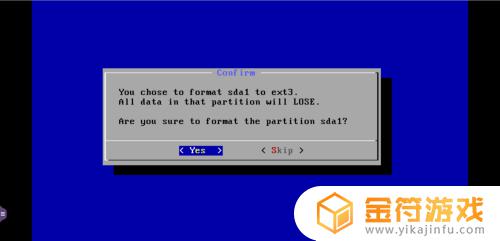
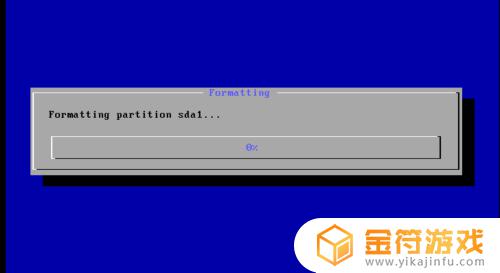
18.确认格式分区。分区上的所有数据将会丢失。选<Yes>确认后,显示格式化进度条。
 1
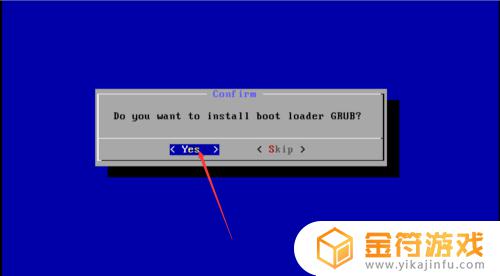
19.安装启动装载者GRUB。将光标选中<Yes>确认。
 20
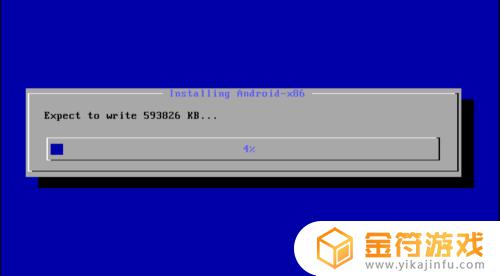
20系统目录为可读写。将光标选中<Yes>确认,开始安装Android x86系统,显示安装进度条。
2.1.安装成功,运行或重启。将光标选中<Reboots>进行重启。
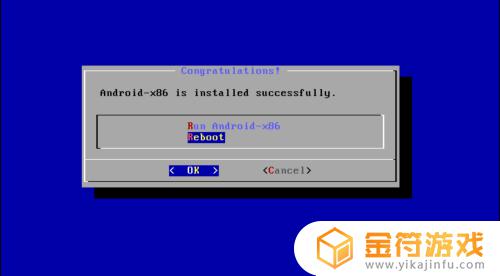 2
22.此时系统应从硬盘启动,其启动装载者界面如下。选择“Android -x86 4.4-RC1”,回车启动。
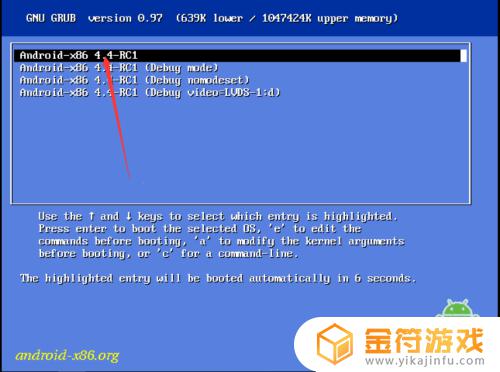 2
23.显示Android开机画面。
 2
24.选择语言为简体中文。
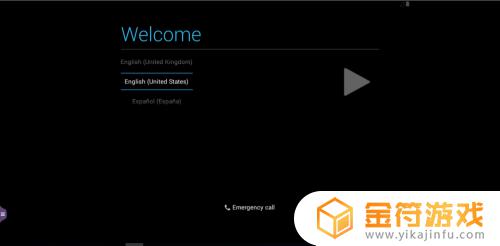
 2
25.显示 欢迎使用,请稍候。
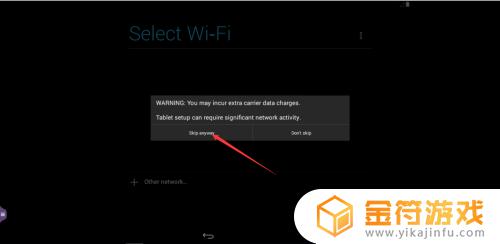
26.选WIFI界面,选【SKIP】按钮跳过。
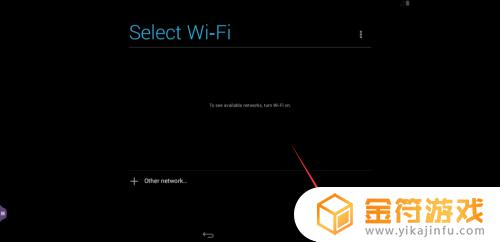
 2
27.显示请稍候界面,由于在国内无法连上google网站,此时应在四个角上顺时针进行依次点击,否则跳不过去。
 2
28.终于出现“欢迎!”,点击【确定】。
 2
29.配置-整理你的空间,点击【确定】。
 30
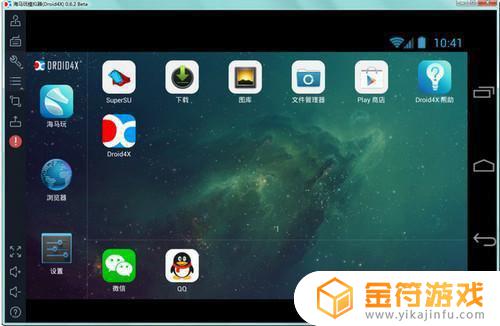
30成功进入主界面。如下图所示。

以上就是今天为大家带来qnap 安卓虚拟机的全部内容,希望对大家有所帮助,更多的内容请持续关注金符游戏,为你带来最新最全的游戏相关内容。